회고와 공부한 내용을 정리할 공간이 필요해서 노션 사용을 시작했지만 카테고리별로 나눠 정리를 해도 히스토리 관리가 힘들어 블로그에 정리하기로 결정했다.

vlog나 티스토리 사용을 고려해봤으나 우린 개발자니까 조금 더 친화적이고(?) 커스텀이 자유로운 Github Blog 만드는 과정을 공부하며 이전에 노션에 기록했던 내용은 차차 옮기기로하고 이번 포스팅에서는 Github 블로그에 대해 작성 하도록 하자.
GitHub Blog(깃허브 블로그)란?
깃헙 블로그(GitHub blog)의 정식 명칭은 깃헙 페이지(GitHub page)다.
개발자들이 이용하는 오픈소스 라이브러리 GitHub에서 제공하는 웹 호스팅 서비스로 사용자가 무료로 자유롭게 사이트를 제작하고 운영할 수 있도록 서비스를 제공해주는 것으로, 깃 블로그를 만들기 위해서는 GitHub 계정이 필요하니 GitHub 계정이 없다면 GitHub으로 접속하여 계정생성(회원가입)을 먼저 진행하도록 하자.
GitHub Repository 생성
생성한 계정으로 로그인후 프로필(https://github.com/{username})에서 Repository를 생성한다.
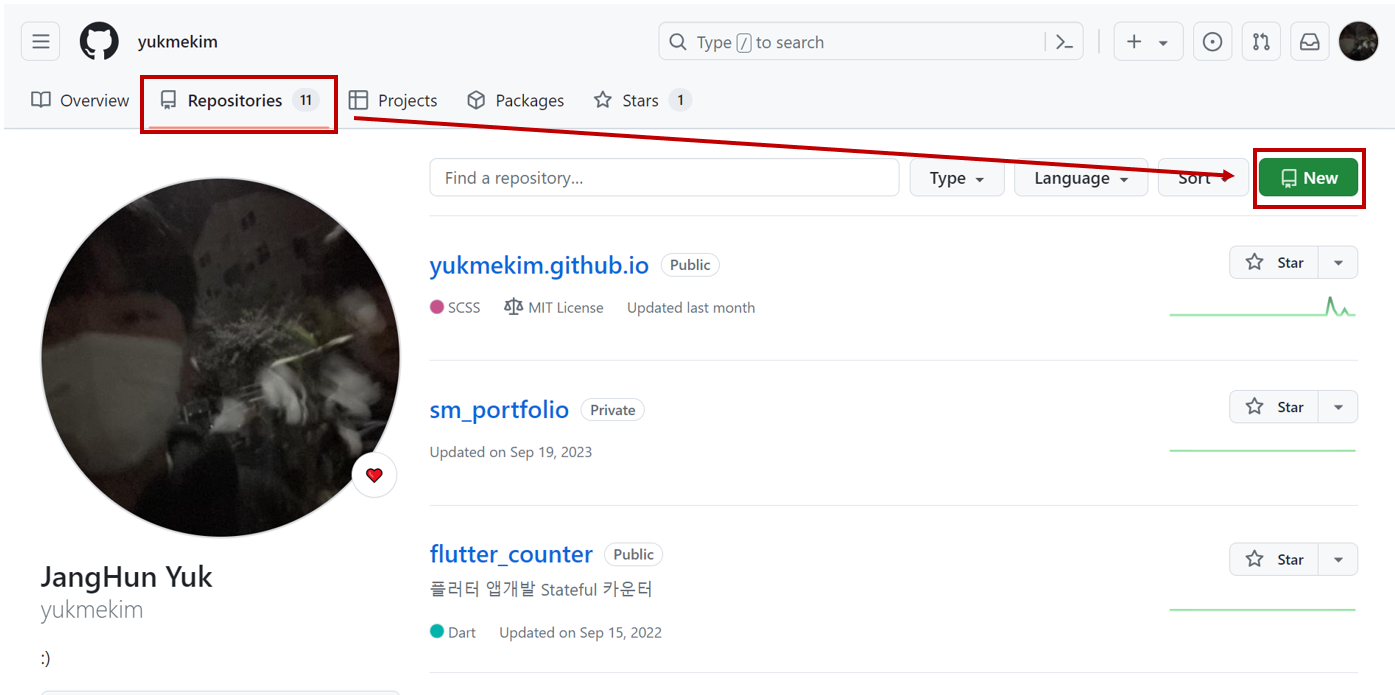
Repository를 생성할때 GitHub docs에 명시 되어 있는데로 {username}.github.io로 작성 해야 한다.
내용을 무시하고 다른 이름으로 Repository를 만들어 봤지만 정상 동작하지 않으며 사용자 고유 식별과 GitHub와의 원활한 통합을 위해 Repository 이름을 {username}.github.io로 작성 해야 한다고 하니 고생하지 말고 문서를 따르자..
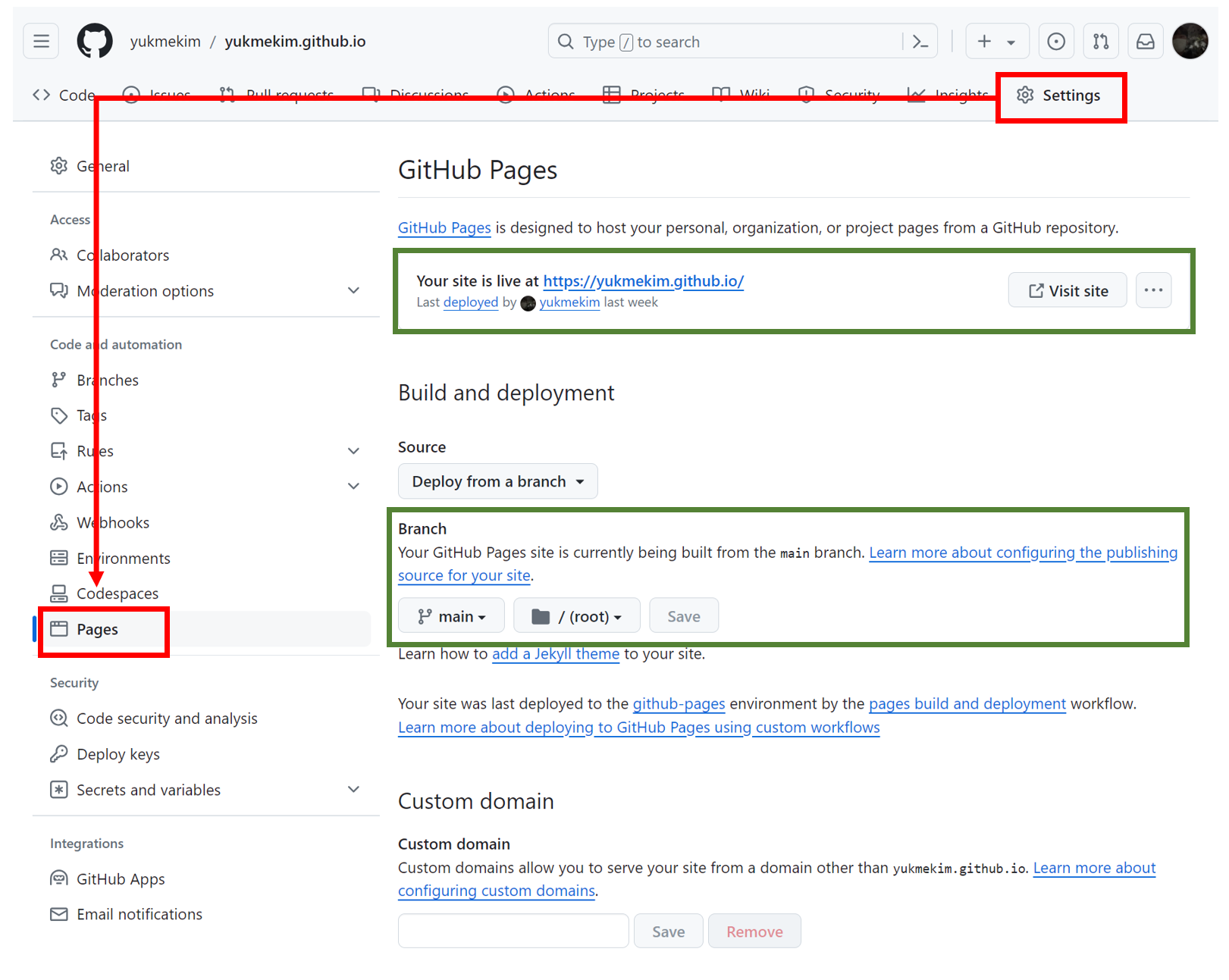
생성한 Repository로 이동하여 Github Page 생성을 진행하도록 하자. Setiings를 클릭하여 좌측 하단부의 Github Page에 Repository의 Source Branch를 main Branch 설정해주면 Github 블로그 주소가 완성 된다.
1 | |
생성한 Repository를 local에 clone 받은후 root path에 index.html 파일을 만들고 다음 코드를 넣은 다음 git repository에 push 해보자
GitHub Pages로 등록된 Repository는 저장소 이벤트(예: 푸시, 풀 리퀘스트, 릴리즈 등)를 감지하여 Github Actions를 통해 자동으로 빌드 및 배포가 된다.
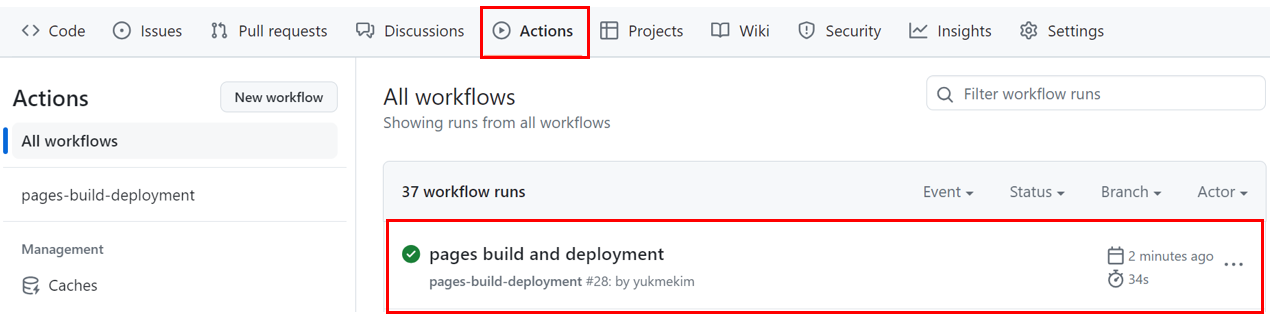
Actions에 빌드가 완료되었으면 블로그 주소({username}.github.io)로 접속해서 ‘육각형!의 블로그’가 화면에 보인다면 성공이다.
다음 포스팅에서는 빈폐이지를 블로그답게 만들어줄 Jekyll 테마를 적용하기 위해 Ruby 설치에 대해 정리하도록 하겠다.