지난 포스팅에서 블로그로 사용할 GitHub Repository를 만들어 GitHub Actions를 통해 자동 빌드 및 배포가 되는것까지 확인했다.
GitHub Pages는 Jekyll을 사용하여 정적 사이트를 구축하고 호스팅하는 데 필요한 기술을 제공하기 때문에 Jekyll은 GitHub Pages에서 정적 웹사이트를 운영하기 위한 필수 요소라고 볼 수 있다.
GitHub Pages에서 직접 지원하는 기본 테마들을 사용할 경우 반드시 로컬 환경에 Ruby와 Jekyll을 설치하지 않아도 되지만, 로컬에서 사이트를 전체적으로 미리 보거나 맞춤 테마를 적용할때 필요하니 Ruby부터 설치하도록 하자
Jekyll Theme
Jekyll Theme 다운로드
지금 보고있는 블로그처럼 여러 사용자가 만들어둔 Jekyll Theme가 있다. 직접 페이지를 만들어서 운영할수도 있지만, 테마를 다운 받아 틀안에서 나만의 블로그로 커스텀을 거쳐 사용하도록 하겠다.
많은 테마중 NexT 테마를 사용하기로 했다. (가장 깔끔하고 커스텀이 자유로워 보였다…)
다른 테마를 선택하더라도 큰 틀은 비슷하고 디테일이 다르기 때문에 원하는 테마를 자유롭게 골라보자
Ruby 설치
우리가 사용해야할 Jekyll은 Ruby로 작성된 정적 사이트 생성기로 Jekyll을 사용하기 위해서는 Ruby를 설치해야한다.
그럼 Ruby를 다운로드 받아 Jekyll Theme를 블로그에 입혀보자
위에 Ruby for Windows 다운로드 페이지로 들어가서 버전을 선택해서 다운로드하면 된다.
여기서 중요한건 테마를 적용할때 Ruby 버전이 영향을 줄 수도 있다는 것이다.
우리가 선택한 테마들은 특정 버전의 Ruby에서 가장 잘 작동되도록 설계가 되어 호환이 안될수도 있다.

내가 선택한 테마의 경우 개발자가 친절하게 Ruby 2.1.0 버전 또는 그 이상으로 사용하라고 적어놨다.
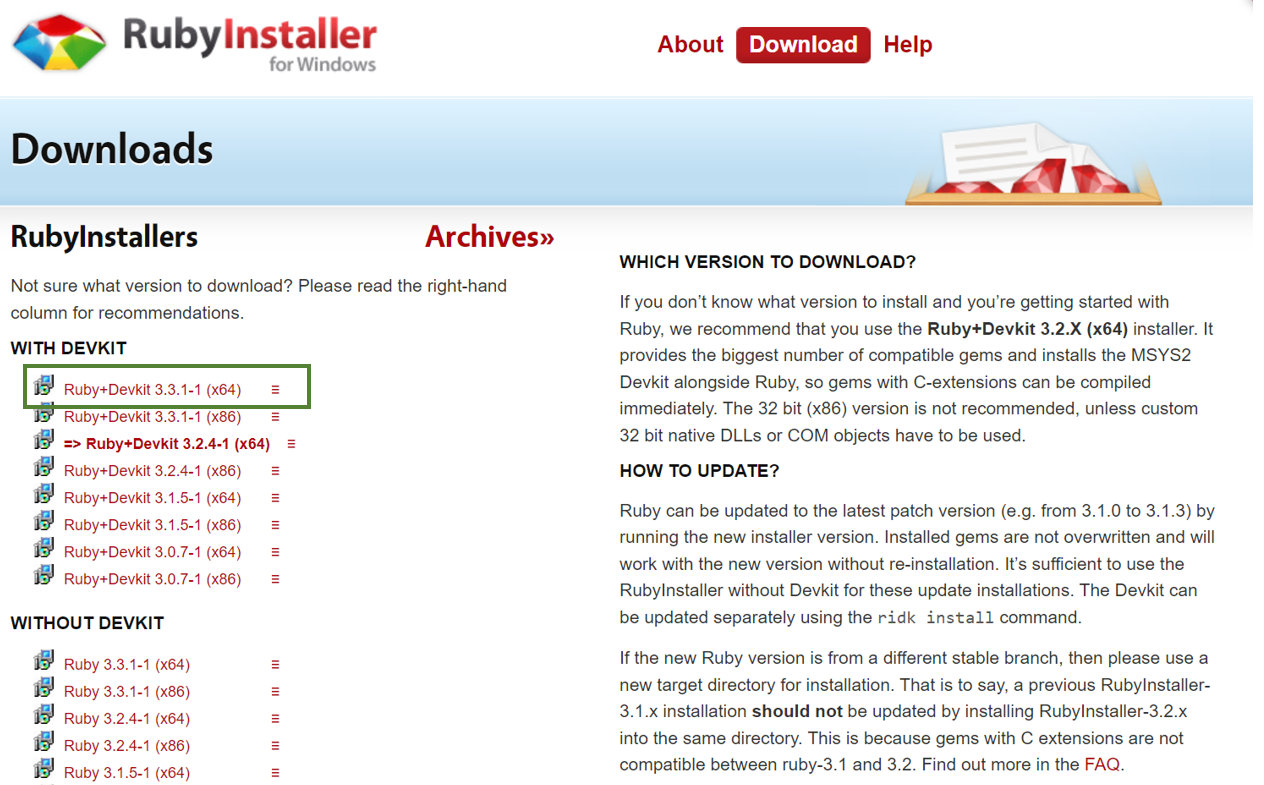
가장 최신 버전의 Ruby를 다운로드 받아 별다른 설정 없이 next만 눌러 설치를 완료후 window search에 Start Command Prompt with Ruby 라고 검색해보면 못보던 커맨드 창이 생긴걸 볼 수 있다.
커맨드창에 아래 명령어를 실행하여 설치된 Ruby의 버전을 확인할 수 있다.
1 | |
정상적으로 설치되어 Ruby의 버전 정보를 확인 했다면 지난 시간에 GitHub에서 Clone 받은 블로그의 로컬 경로로 이동해 Jekyll을 설치하도록 하자
Jekyll 설치
Ruby의 표준 패키지 관리 도구인 gem 을 통해 Jekyll 패키지와 Bundler, 작업을하며 매번 Repository에 push후 빌드된 페이지를 보는것은 불편하니 로컬에서 웹 서버 역할을 해줄 WEBrick도 함께 설치해주자
1 | |
Jekyll Theme 적용
이제 Ruby에서 로컬 환경해서 블로그 실행시 필요한 패키지를 다운 받았으니 Theme를 적용 시켜보자 지난 시간에 GitHub Actions로 자동 빌드/배포를 테스트하기 위해 작성하였던 index.html 파일을 삭제후 다운로드 받은 Theme를 통째로 옮겨주자
1 | |
위에 명령어를 통해 Gemfile에 정의된 gem 환경에서 Jekyll 사이트를 로컬 서버에 빌드하고 실행후 Jekyll의 기본 설정 포트 127.0.0.1:4000로 접속하면 적용된 테마가 화면에 나와야 하는데… 뭐요 이게..?
1 | |
다음에는 테마 적용후 로컬 빌드시 발생한 에러 해결에 대해 짧게 정리후 이어서 포스팅하도록 하겠다.